分析 · ORIGINALMCP接続・CSV出力
お好きなAI・分析基盤で、同じ数字を。
データは、お好きなAIでも使える。ダッシュボードの外でも、同じ数字で分析できる。
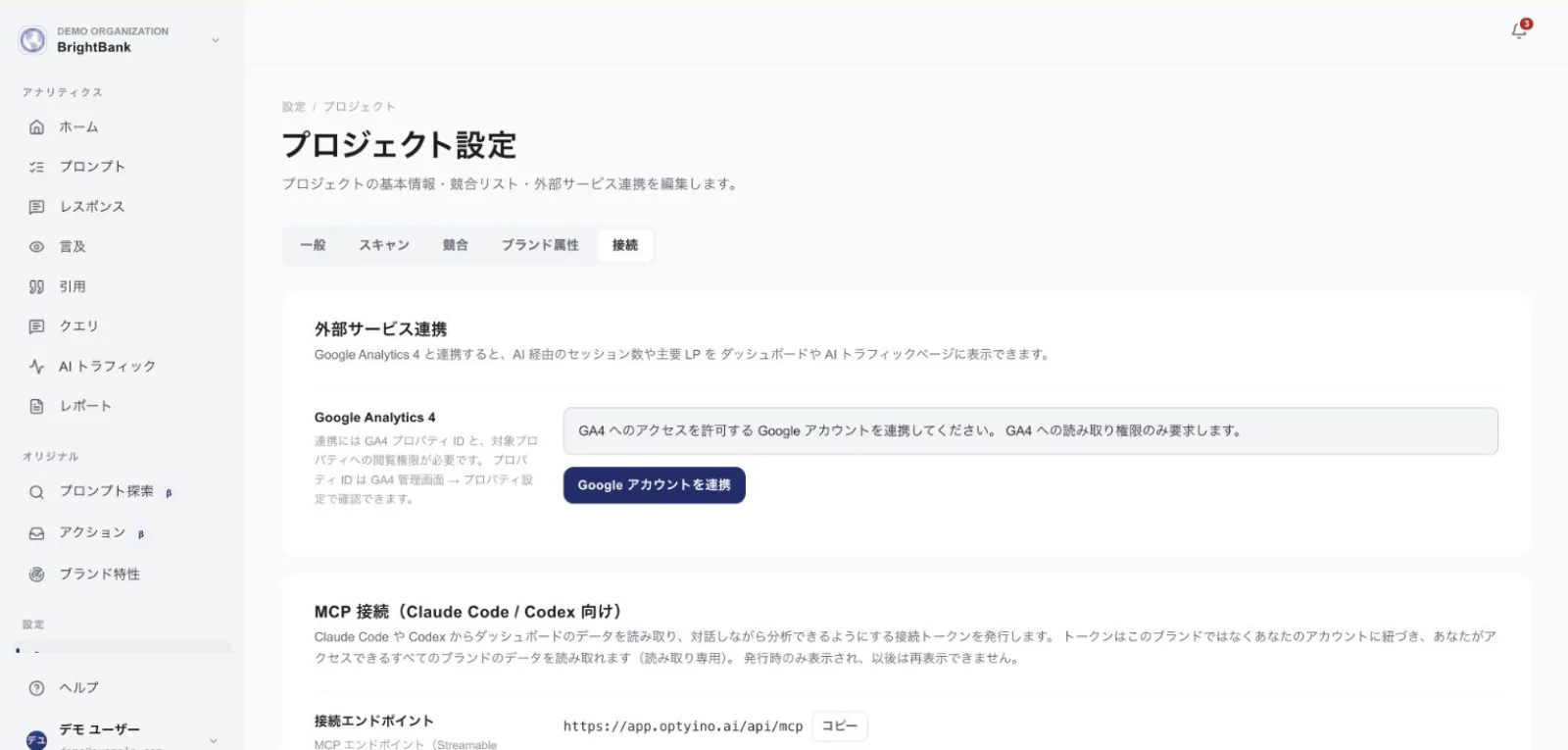
app.optyino.ai / integrations
WHAT YOU GET
MCP接続・CSV出力で、できること。
POINT 01AIから直接データを参照
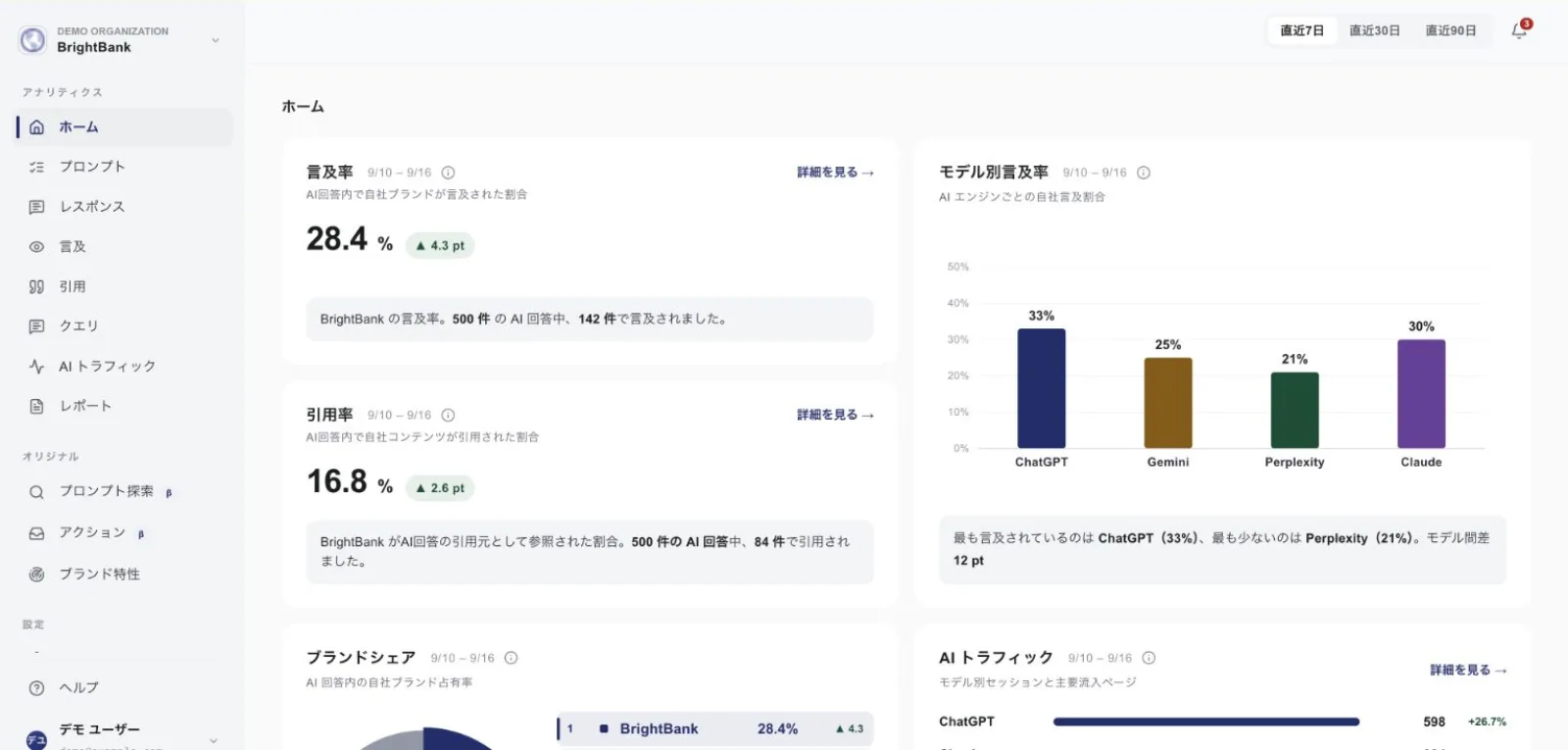
MCP接続で、ChatGPTやClaudeから直接データを参照して質問できる。「直近7日の言及率を競合と比べて」と聞くだけで、言及率・ブランドシェア・引用・クエリ・ブランド特性・アクション・AI流入までAIが取得して答えます。
app.optyino.ai
POINT 02CSVで書き出し
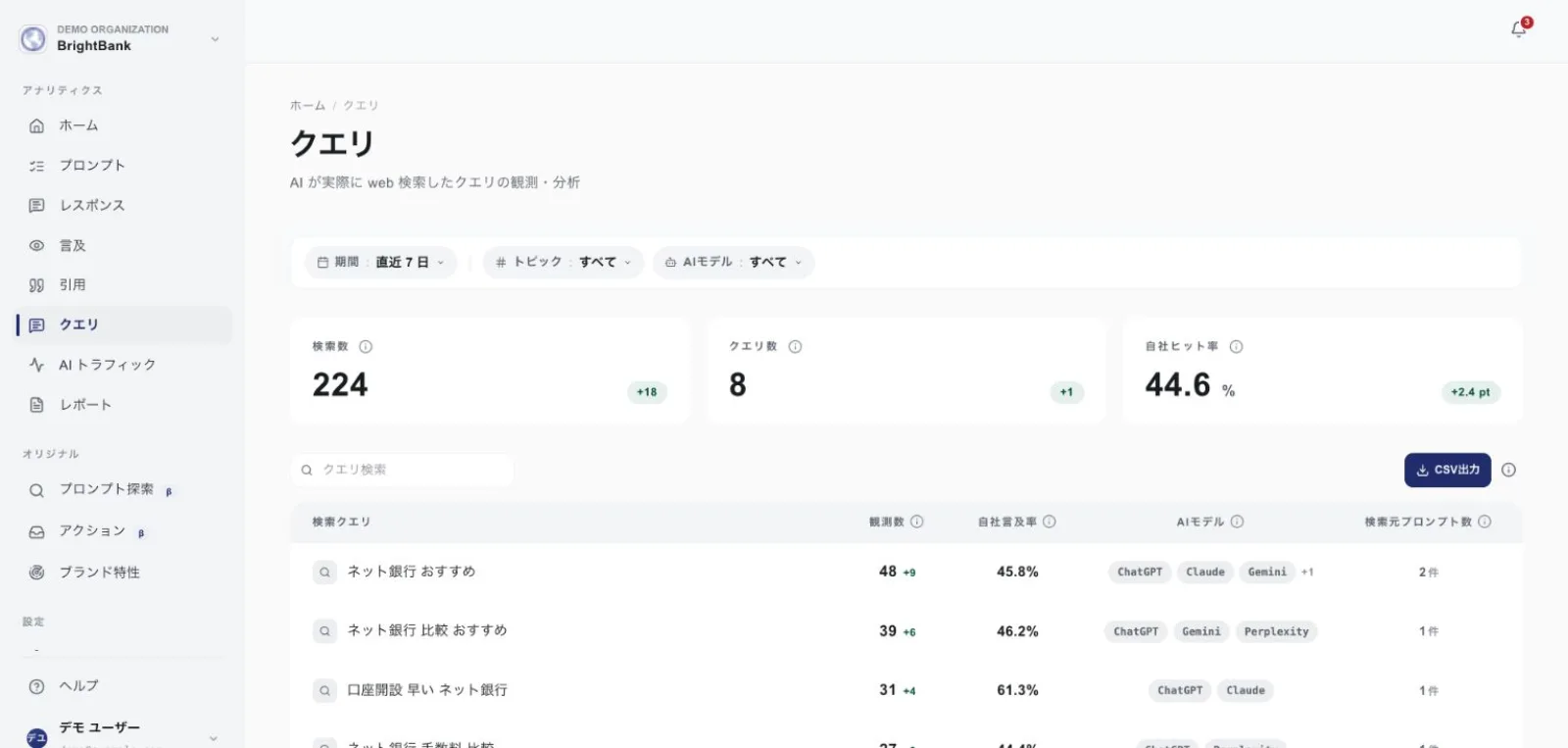
CSVで全データを書き出し、社内の分析基盤やスプレッドシートへ。レスポンス・引用・クエリ・プロンプトの実行履歴などを出力できます。
app.optyino.ai
POINT 03読み込み専用
読み込み専用で、セキュリティも万全。MCPトークンは読み取りだけに限定され、書き換え・削除はできません。
app.optyino.ai
HOW IT WORKS
使い方は、3ステップ。
- 1
発行
設定>接続の「MCP接続」からトークンを発行(表示は発行時の一度だけ)。
- 2
追加
画面のセットアップ手順をコピーして、Claude Code や Codex などのAIクライアントに追加します。
- 3
聞く
普段使いのAIチャットで、自社のGEOデータについて自然文で質問します。
- トークンはユーザーに紐づき、そのユーザーがアクセスできるブランドを読み取れます。一覧から失効できます。
- GA4系のデータはGA4接続済みのブランドのみ対象です。
おすすめの経費精算ソフトは?従業員50人の会社に合う勤怠管理は?ClearExpとレシートワン、どちらが合う?法人向け英会話研修のメリットと注意点は?東京でSEOに強い制作会社は?月額1万円以下で使える会計ソフトは?2社の生命保険、保障内容を比較して注文住宅で後悔しやすいポイントは?おすすめの経費精算ソフトは?従業員50人の会社に合う勤怠管理は?ClearExpとレシートワン、どちらが合う?法人向け英会話研修のメリットと注意点は?東京でSEOに強い制作会社は?月額1万円以下で使える会計ソフトは?2社の生命保険、保障内容を比較して注文住宅で後悔しやすいポイントは?
AI検索での順位を計測するツールは?初期費用なしで始められる名刺管理は?A社とB社の物流倉庫、どちらが安い?ラボグロウンダイヤモンドの注意点は?外国人採用の手続きを代行してくれる会社は?賃貸管理を任せるなら、どこがいい?BtoBのリード獲得に効くマーケ支援会社は?太陽光発電を設置するメリットと注意点は?AI検索での順位を計測するツールは?初期費用なしで始められる名刺管理は?A社とB社の物流倉庫、どちらが安い?ラボグロウンダイヤモンドの注意点は?外国人採用の手続きを代行してくれる会社は?賃貸管理を任せるなら、どこがいい?BtoBのリード獲得に効くマーケ支援会社は?太陽光発電を設置するメリットと注意点は?
AIに選ばれないブランドは、
顧客から見つからない時代に。
FAQ
MCP接続・CSV出力についてのよくあるご質問
ダッシュボードのデータを、ChatGPTやClaudeから直接参照して質問できる機能です。読み取り専用で、全プランで利用できます。
できます。レスポンスやプロンプトの実行履歴など主要なデータをCSVで書き出し、スプレッドシートや社内の分析基盤で利用できます。
各AIに送るのは設定したプロンプト(質問文)のみで、自社の機密情報を送る設計ではありません。機密情報は質問に含めない運用を推奨します。
